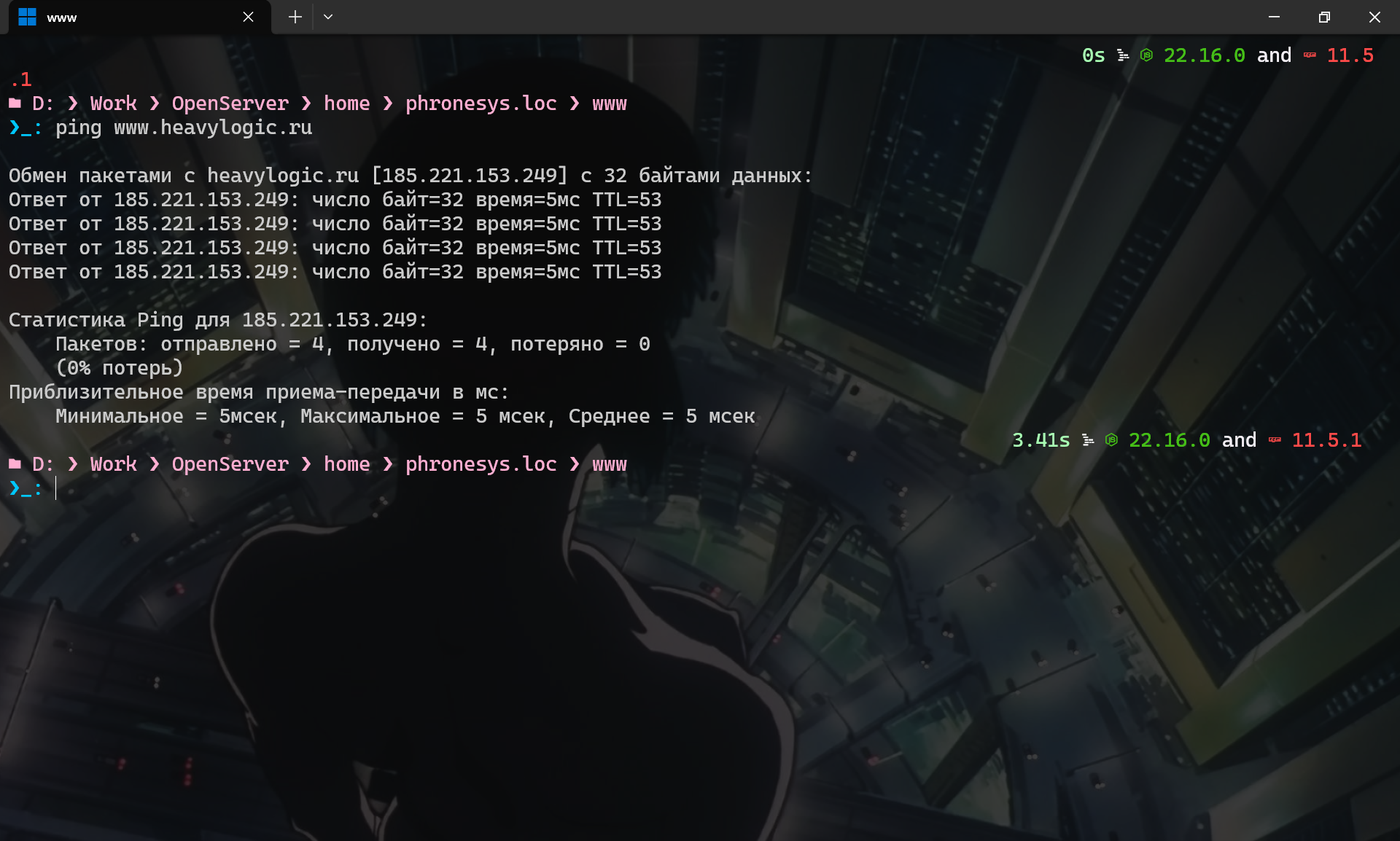
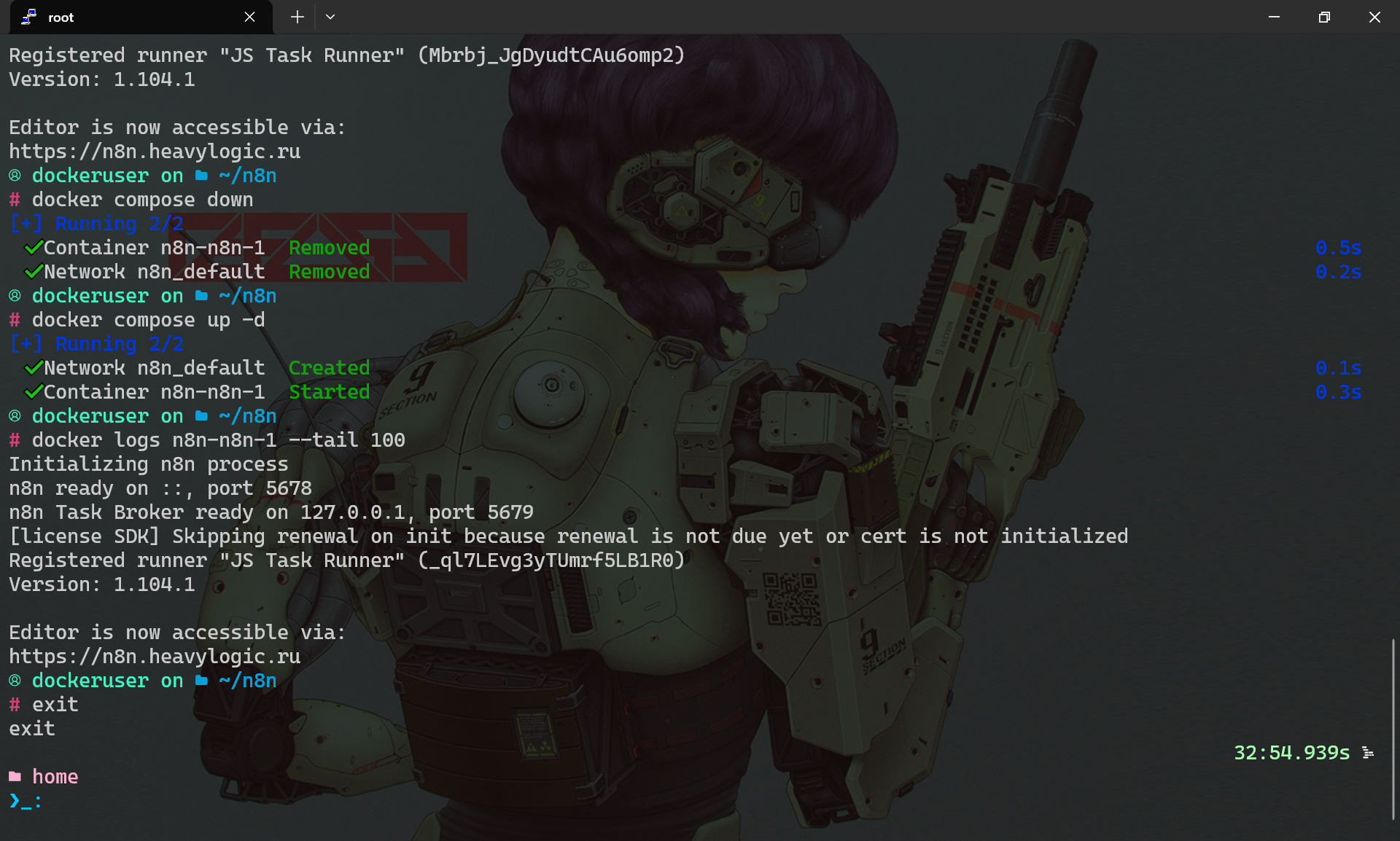
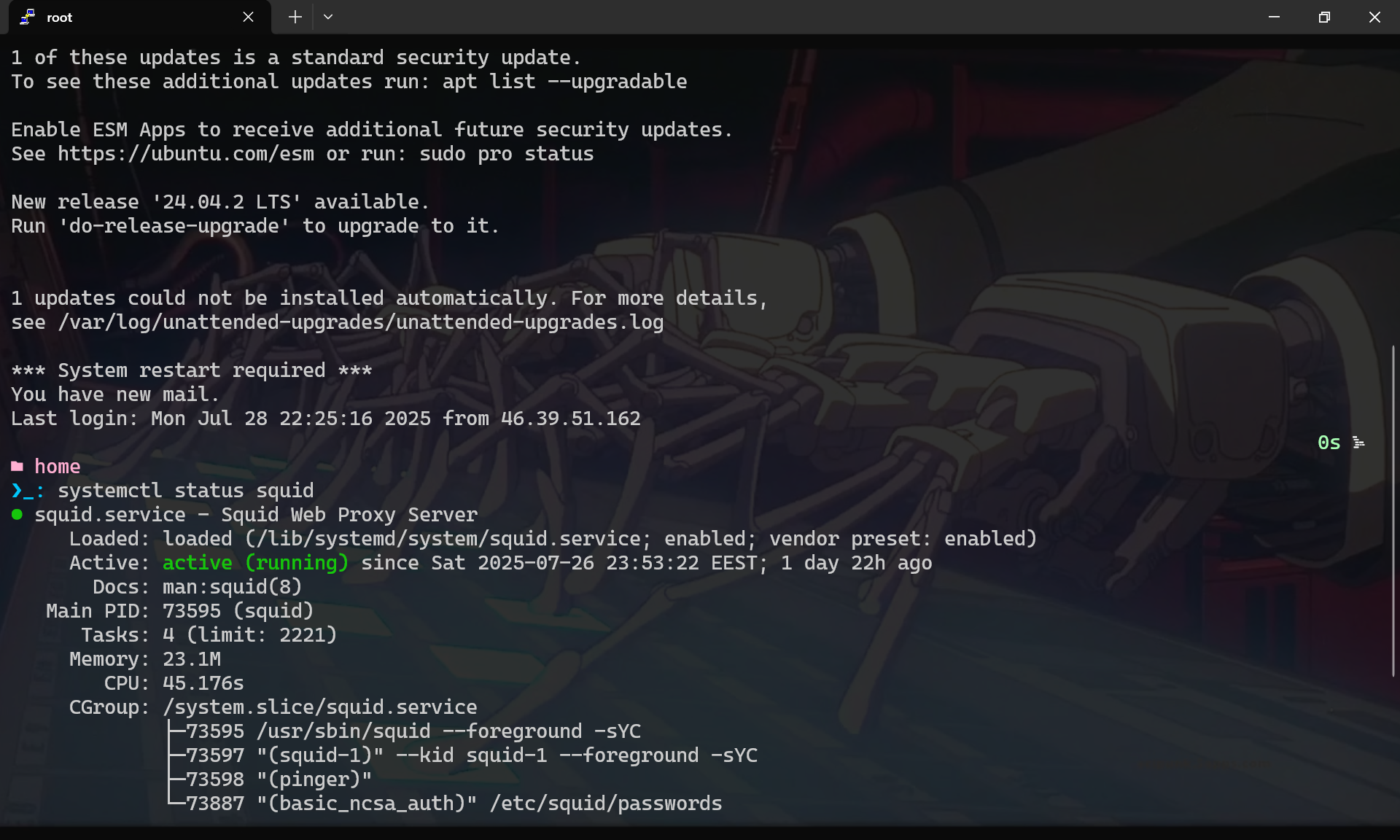
Если вы всё-таки выбрали MinTTY при установке Git Bash, то можно ещё создать конфиг C:/Users/пользователь/.inputrc, где прописать set bell-style none. Эта опция уберёт один неприятный визуальный баг с мерцанием.
После этого остаётся только настроить Терминал Windows. Здесь всё просто – есть визуальный GUI для настройки всего. Ставим Git Bash нашей консолью по умолчанию. Потом в профиле Git Bash задаём фон, убавляем ему непрозрачность, выбираем шрифт с поддержкой Nerd Fonts (я выбрал Cascadia Mono NF). Можно ещё скачать более интересную иконку в PNG с techicons. Профит.
Сетап для Ubuntu
Здесь начинается самое интересное, потому что Oh My Posh на Linux даёт не только визуальную красоту, но и функциональность. Естественно, кастомизация промпта настраивается на сервере. Так что, если у вас несколько VDS, то эту настройку надо будет провести на каждом сервере.
- Заливаем файл
oh-my-poshв/usr/local/bin(этот путь по-умолчанию прописан в$PATH, поэтомуoh-my-poshбудет доступен сразу всем пользователям). - Заливаем темы в
/etc/oh-my-posh/themes(конфиги принято хранить вetc). - Далее идём в файл
/etc/bash.bashrcи подключаем в конце Oh My Posh. У меня конфиг такой:
# Oh My Posh global init
if command -v oh-my-posh >/dev/null 2>&1; then
    if [ "$USER" = "root" ]; then
        eval "$(oh-my-posh init bash --config '/etc/oh-my-posh/themes/sim-web.omp.json')"
    else
        eval "$(oh-my-posh init bash --config '/etc/oh-my-posh/themes/amro.omp.json')"
    fi
fi
Из моего конфига сразу становится понятен профит. Я поставил разные темы на root и на других пользователей. Это даёт визуальное различие, в итоге я перестал ошибаться под каким я сейчас пользователем.
Терминал Windows вместо Putty
Как это работает. В Терминале Windows можно добавлять профили для ваших VDS-серверов. Вот только SHH-ключи не будут тянуться из Pageant, как в случае с Putty или WinSCP. Pageant не работает для OpenSSH. Поэтому, ключи придётся либо хранить в папке C:/Users/пользователь/.ssh/, либо настраивать конфиг C:/Users/пользователь/.ssh/config, где прописывать путь к SSH-ключу для каждого VDS-сервера. Пример:
Host myserver
    HostName 192.168.1.10
    User root
    IdentityFile D:/Work/SSH keys/heavylogic/id_rsa
После этого можно будет использовать псевданим при запуске, например ssh myserver. Но, я нашёл вариант лучше, чтобы не переносить SSH-ключи и не возиться с конфигами – просто прописать путь к ключам прямо в командной строке профиля в терминале Windows:
"D:/Work/Git/bin/bash.exe" -c "ssh -i '/d/Work/SSH keys/heavylogic/id_rsa' root@192.168.1.10"Итог моей возни: